Domain legal-assistant.de kaufen?
Wir ziehen mit dem Projekt
legal-assistant.de um.
Sind Sie am Kauf der Domain
legal-assistant.de interessiert?
domain@kv-gmbh.de · 0541-91531010
Domain legal-assistant.de kaufen?
Was sind Bildschirmfotos?
Bildschirmfotos, auch Screenshots genannt, sind digitale Abbildungen des aktuellen Bildschirms eines Computers, Smartphones oder Tablets. Sie werden verwendet, um den aktuellen Bildschirminhalt festzuhalten und können beispielsweise für die Dokumentation von Fehlern, das Teilen von Informationen oder das Speichern von wichtigen Informationen genutzt werden. Screenshots können einfach durch Drücken einer bestimmten Tastenkombination oder durch spezielle Apps erstellt werden. **
Wo speichert Firefox Bildschirmfotos?
Firefox speichert Bildschirmfotos standardmäßig im Download-Ordner des Benutzers. Wenn ein Benutzer ein Bildschirmfoto aufnimmt, wird es automatisch heruntergeladen und im Download-Ordner gespeichert. Der Benutzer kann jedoch auch den Speicherort für Bildschirmfotos ändern, indem er die Einstellungen von Firefox anpasst. Es ist wichtig zu beachten, dass die Standardeinstellung für den Speicherort von Bildschirmfotos je nach Betriebssystem variieren kann. Um den genauen Speicherort für Bildschirmfotos in Firefox zu überprüfen, kann der Benutzer die Einstellungen von Firefox öffnen und den Abschnitt für Bildschirmfotos überprüfen. **
Ähnliche Suchbegriffe für Bildschirmfotos
Top-Angebote
Produkte zum Begriff Bildschirmfotos:
-
VEVOR Aktenschrank Schubladenschrank mit 3 Stoffschubladen, Rollcontainer mit 2 offenen Regalen, Aufbewahrungsschrank Lagerschrank für Schreibwaren Drucker Dokumente Letter A4 Legal Format (Braun)VEVOR Aktenschrank Schubladenschrank mit 3 Stoffschubladen, Rollcontainer mit 2 offenen Regalen, Aufbewahrungsschrank Lagerschrank für Schreibwaren Drucker Dokumente Letter A4 Legal Format (Braun) Multifunktionaler Aktenschrank aus Metall Geräumiger Stauraum Große Schubladen Stabile Struktur Durchdachte Details Hochwertige Details Verstellbare Aufhängestangen: /, Haken: /, Nettogewicht: 24,91 lbs / 11,3 kg, Leistung: /, Steckdosenleiste Typ: /, Gesamtgewichtskapazität: 66 lbs / 29,94 kg, Kippschutzzubehör: /, Anzahl der Schubladen: 3 Schubladen, 2 Fächer, Hauptmaterial: Eisen + Holz + Schubladen aus Vliesstoff, Farbe: Braun + Hellbraun,Artikelmodellnummer: C250029G-01, Produktabmessungen: 29,53 x 15,75 x 26,77 Zoll / 75 x 40 x 68 cm, Sperren: /56,04 €*Versand: 0,00 €Sichere Weiterleitung zum Anbieter
-
Home Assistant Voice Preview Edition – Sprachsteuerung für Home AssistantHome Assistant Voice Preview Edition – Sprachsteuerung für Home Assistant Mit der Home Assistant Voice Preview Edition wird dein Smart Home per Sprache steuerbar. Der kompakte Sprachassistent wurde speziell für Home Assistant entwickelt und ermöglicht die komfortable Steuerung von Geräten, Szenen und Automationen per Sprachbefehl. Dank zwei integrierter Mikrofone und eines leistungsfähigen XMOS-Audioprozessors werden Sprachbefehle zuverlässig erfasst. Die offene Hardware- und Softwareplattform bietet zudem zahlreiche Möglichkeiten zur individuellen Erweiterung. Datenschutz steht im Mittelpunkt Die Home Assistant Voice Preview Edition ist auf eine datenschutzfreundliche Sprachsteuerung ausgelegt. Die Sprachverarbeitung kann – abhängig von deiner Home-Assistant-Hardware und Konfiguration – lokal erfolgen. Alternativ kann die Verarbeitung über die Home Assistant Cloud erfolgen. Ein besonders wichtiges Detail für den Datenschutz ist der physische Mikrofon-Stummschalter. Damit lassen sich die Mikrofone hardwareseitig deaktivieren. Komfortable Bedienung Der integrierte Drehregler ermöglicht die Einstellung der Lautstärke und weitere Bedienfunktionen. Ein mehrfarbiger LED-Ring liefert optisches Feedback. Über die zentrale Taste können Sprachfunktionen oder individuell konfigurierte Home-Assistant-Aktionen ausgelöst werden. Offen und erweiterbar Die Home Assistant Voice Preview Edition basiert auf einer offenen Plattform und verwendet ESPHome. Über den integrierten Grove-Anschluss kann zusätzliche Hardware angeschlossen werden. Für eine größere oder externe Audioausgabe steht außerdem ein 3,5-mm-Audioausgang zur Verfügung. Highlights Speziell für Home Assistant entwickeltSprachsteuerung für Smart-Home-Geräte, Szenen und AutomationenZwei integrierte MikrofoneLeistungsfähiger XMOS-AudioprozessorEcho- und GeräuschunterdrückungPhysischer Mikrofon-Mute-SchalterDreh-/Druckregler zur BedienungMehrfarbiger LED-RingInterner Lautsprecher3,5-mm-Audioausgang für externe LautsprecherGrove-Anschluss zur ErweiterungESPHome vorinstalliertOffene Firmware und Hardware2,4-GHz-WLAN und Bluetooth Low EnergyUSB-C-Anschluss zur Stromversorgung und EinrichtungLokale Sprachverarbeitung möglichHome Assistant Cloud optional, abhängig von der verwendeten Hardware Technische Daten Produkt: Home Assistant Voice Preview Edition Hersteller: Home Assistant / Nabu Casa Hersteller-Nr.: NC-VK-9727 EAN: 860011789727 Plattform: Home Assistant Prozessor: ESP32-S3 Arbeitsspeicher: 8 MB Octal PS RAM Audioprozessor: XMOS Mikrofone: 2 WLAN: 2,4 GHz Bluetooth: Bluetooth Low Energy Audioausgang: 3,5-mm-Stereo-Klinke Anschluss: USB-C Erweiterung: Grove-Port Firmware: ESPHome Abmessungen: ca. 84 × 84 × 21 mm Gewicht: ca. 96 g Einsatzbereich: Innenbereich Wichtig Die Home Assistant Voice Preview Edition benötigt ein bereits eingerichtetes Home-Assistant-System. Die Leistungsfähigkeit der verwendeten Home-Assistant-Hardware kann die Geschwindigkeit der lokalen Sprachverarbeitung beeinflussen. Bei weniger leistungsfähiger Hardware kann die Home Assistant Cloud für die Sprachverarbeitung genutzt werden. Hinweis: Ein USB-C-Netzteil ist nicht enthalten! Lieferumfang 1 × Home Assistant Voice Preview Edition EAN: 860011789727 Hersteller-Artikelnummer: NC-VK-972789,90 €*Versand: 0,00 €Sichere Weiterleitung zum Anbieter
-
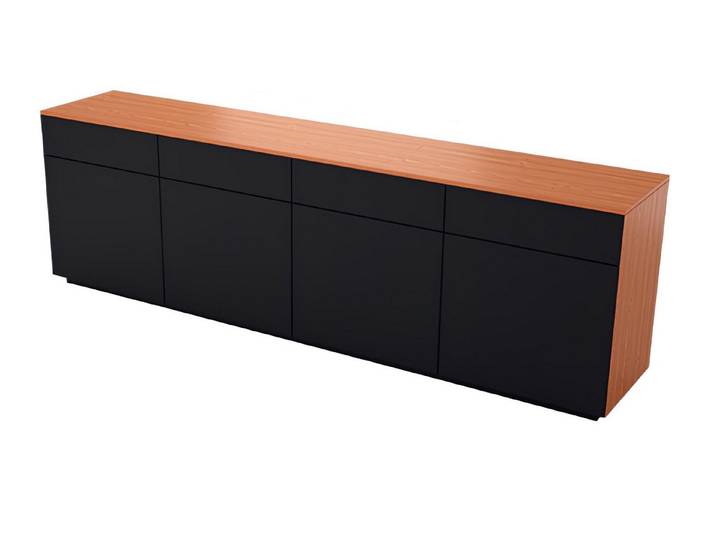
Xlmoebel Sideboard Büro Kommode mit Schubladen in zeitlosem Design für Dokumente (Sideboard, Sideboard), Hergestellt in Europa<p>Das <strong>XL Möbel Sideboard</strong> ist die ideale <strong>Aufbewahrungseinheit</strong> für Dein Büro, die sowohl Stil als auch Funktionalität vereint. Mit einer Breite von <strong>240 cm</strong>, einer Tiefe von <strong>46 cm</strong> und einer Höhe von <strong>74 cm</strong> bietet dieses Sideboard ausreichend Platz für Dokumente und Akten. Die elegante schwarze Farbgebung verleiht Deinem Arbeitsbereich eine moderne Note und fügt sich harmonisch in verschiedene Einrichtungsstile ein.</p><p>Hergestellt aus hochwertigem <strong>Holz</strong>, überzeugt das Sideboard durch seine Langlebigkeit und Stabilität. Die Ausstattung umfasst mehrere Schubfächer und Türen, die mit einem <strong>Soft-Close</strong>-Mechanismus ausgestattet sind. Dies sorgt für ein sanftes und geräuschloses Schließen, was besonders in einem ruhigen Arbeitsumfeld von Vorteil ist. Die durchdachte Gestaltung ermöglicht eine optimale Organisation Deiner Unterlagen und sorgt für Ordnung in Deinem Büro.</p><p>XL Möbel steht seit über zwei Jahrzehnten für Qualität und ansprechendes Design. Mit diesem Sideboard erhältst Du nicht nur ein funktionales Möbelstück, sondern auch ein Stück, das durch seine zeitlose Eleganz besticht. Bitte beachte, dass die Farben auf Deinem Monitor von den Originalfarbtönen abweichen können. Das Sideboard wird zerlegt geliefert, und wir empfehlen, eine zweite Person für den Aufbau hinzuzuziehen, um die Montage zu erleichtern.</p>3449,99 €*Versand: 0,00 €Sichere Weiterleitung zum Anbieter


-
Wo sind Bildschirmfotos gespeichert?
Bildschirmfotos werden normalerweise in einem speziellen Ordner auf deinem Gerät gespeichert. Dieser Ordner kann je nach Betriebssystem variieren, aber häufig werden Screenshots im Bilderordner oder in einem eigenen Screenshots-Ordner abgelegt. Du kannst auch die Einstellungen deines Geräts überprüfen, um den genauen Speicherort für Screenshots zu finden. Alternativ kannst du auch eine Suchfunktion verwenden, um nach den Dateien mit dem Namen "Screenshot" zu suchen, um sie zu finden. In einigen Fällen kannst du auch festlegen, wo Screenshots gespeichert werden sollen, indem du die Einstellungen anpasst. **
-
Warum nimmt sie Bildschirmfotos?
Sie nimmt Bildschirmfotos, um wichtige Informationen festzuhalten oder zu teilen. Oft werden Screenshots gemacht, um Fehlermeldungen oder Probleme zu dokumentieren, die später behoben werden müssen. Manchmal werden auch Screenshots von lustigen oder interessanten Inhalten gemacht, um sie mit anderen zu teilen. Insgesamt sind Bildschirmfotos eine praktische Möglichkeit, um Informationen schnell und einfach zu erfassen und zu speichern. **
-
Wo finde ich Bildschirmfotos Mac?
Du kannst Bildschirmfotos auf einem Mac ganz einfach mit der Tastenkombination Shift + Command + 4 machen. Die Screenshots werden standardmäßig auf dem Desktop gespeichert. Alternativ kannst du auch das Programm "Vorschau" öffnen und unter "Ablage" die Option "Bildschirmfoto" auswählen. Es ist auch möglich, die Einstellungen für Bildschirmfotos unter "Systemeinstellungen" zu ändern. Dort kannst du festlegen, wo die Screenshots gespeichert werden sollen und ob du z.B. den Mauszeiger mit aufnehmen möchtest. **
-
Wo werden die Bildschirmfotos gespeichert?
Die Bildschirmfotos werden standardmäßig auf den meisten Betriebssystemen in einem speziellen Ordner gespeichert. Auf Windows-Computern werden sie normalerweise im Ordner "Bilder" unter "Screenshots" abgelegt. Auf Mac-Computern werden sie im Ordner "Bilder" unter "Screenshots" gespeichert. Auf Android-Geräten werden die Screenshots im Ordner "Screenshots" im internen Speicher abgelegt. Auf iOS-Geräten werden die Screenshots im Foto-Album "Screenshots" gespeichert. In den Einstellungen der jeweiligen Geräte können jedoch auch individuelle Speicherorte festgelegt werden. **


Wo kann ich meine Bildschirmfotos finden?
Du kannst deine Bildschirmfotos in der Regel im Ordner "Bilder" oder "Screenshots" auf deinem Gerät finden. Wenn du ein iPhone hast, werden die Screenshots automatisch im Foto-Ordner gespeichert. Bei Android-Geräten findest du die Screenshots normalerweise im Ordner "Screenshots" im Dateimanager. Alternativ kannst du auch die Suchfunktion auf deinem Gerät verwenden, um nach den Bildschirmfotos zu suchen. **
Wo finde ich die Bildschirmfotos Mac?
Die Bildschirmfotos auf einem Mac werden standardmäßig im Ordner "Bilder" gespeichert. Du kannst auch die Tastenkombination Shift + Command + 5 verwenden, um den Screenshot direkt zu machen und zu speichern. Alternativ kannst du auch die "Vorschau" App öffnen und unter "Ablage" die Option "Bildschirmfoto aufnehmen" auswählen. Wenn du die Einstellungen ändern möchtest, kannst du dies unter "Systemeinstellungen" > "Tastatur" > "Tastenkombinationen" tun. **
Top-Angebote
Produkte zum Begriff Bildschirmfotos:
-
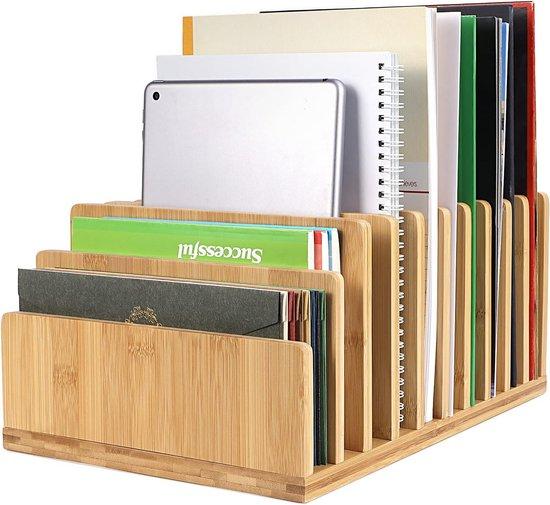
Büro-Ablage für Briefe und Dokumente mit 10 Fächern für Dokumente und ZubehörOptimieren Sie Ihren Arbeitsplatz mit diesem stilvollen Schreibtischorganizer! Dieser Organizer hat die Maße 24,9 x 15 x 16,5 cm und besteht aus hochwertigem, natürlichem Bambus. Er hilft Ihnen, einen aufgeräumten Schreibtisch zu erhalten, indem er mehrere Fächer zur Aufbewahrung von Post, Briefen und Dokumenten bietet. Das offene Design auf beiden Seiten ermöglicht die einfache Aufbewahrung von Dokumenten unterschiedlicher Größe und bietet sogar Platz zum Aufladen elektronischer Geräte. Darüber hinaus können Sie die Anordnung der Fächer an Ihre Bedürfnisse anpassen, um den Stauraum optimal zu nutzen. Für eine längere Lebensdauer reinigen Sie den Organizer regelmäßig mit Mineralöl. Unser ausgezeichneter steht Ihnen bei Fragen gerne zur Verfügung!465,11 €*Versand: 0,00 €Sichere Weiterleitung zum Anbieter
-
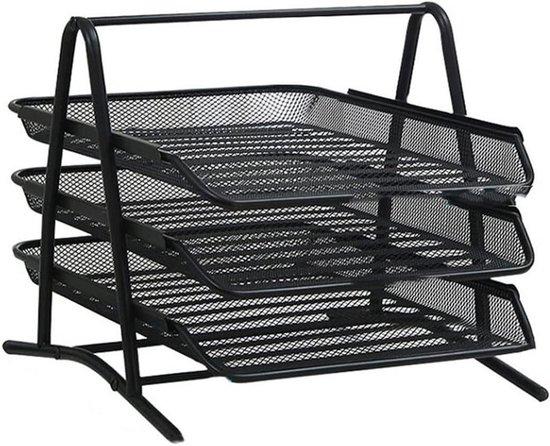
Dateiregale Schreibtisch - Dokumente - Büro Organisieren - Drei Schubladen - Briefformat - SchwarzHalten Sie Ihren Arbeitsplatz ordentlich mit diesen praktischen Datei-Racks. Verabschiede dich von chaotischen Schreibtischen und verlorenen Dokumenten. Dieser Veranstalter bietet eine strukturierte Lösung für alle Ihre Bürobedarfe, so dass Sie effizienter arbeiten und mehr Überblick haben. Dieser Schreibtisch-Organisator ist ideal für Zuhause, Büro oder andere Arbeitsplätze. Stellen Sie es auf Ihren Schreibtisch, um Dokumente, Briefe, Notizblöcke und andere Bürogegenstände organisiert zu halten. Die drei Schubladen bieten ausreichend Platz für die Sortierung und Lagerung Ihrer wichtigsten Papiere, so dass Sie immer schnell finden können, was Sie brauchen. Das Metall-Netzdesign sorgt für Langlebigkeit und einen modernen Look. Mit seinem praktischen Layout und der eleganten, schwarzen Oberfläche ist dieses Dateiregal eine stilvolle und funktionale Ergänzung zu jedem Schreibtisch. Optimieren Sie Ihren Arbeitsplatz und erleben Sie die Bequemlichkeit einer organisierten Umgebung. Sie heute332,03 €*Versand: 0,00 €Sichere Weiterleitung zum Anbieter
-
VEVOR Aktenschrank Schubladenschrank mit 3 Stoffschubladen, Rollcontainer mit 2 offenen Regalen, Aufbewahrungsschrank Lagerschrank für Schreibwaren Drucker Dokumente Letter A4 Legal Format (Braun)VEVOR Aktenschrank Schubladenschrank mit 3 Stoffschubladen, Rollcontainer mit 2 offenen Regalen, Aufbewahrungsschrank Lagerschrank für Schreibwaren Drucker Dokumente Letter A4 Legal Format (Braun) Multifunktionaler Aktenschrank aus Metall Geräumiger Stauraum Große Schubladen Stabile Struktur Durchdachte Details Hochwertige Details Verstellbare Aufhängestangen: /, Haken: /, Nettogewicht: 24,91 lbs / 11,3 kg, Leistung: /, Steckdosenleiste Typ: /, Gesamtgewichtskapazität: 66 lbs / 29,94 kg, Kippschutzzubehör: /, Anzahl der Schubladen: 3 Schubladen, 2 Fächer, Hauptmaterial: Eisen + Holz + Schubladen aus Vliesstoff, Farbe: Braun + Hellbraun,Artikelmodellnummer: C250029G-01, Produktabmessungen: 29,53 x 15,75 x 26,77 Zoll / 75 x 40 x 68 cm, Sperren: /56,04 €*Versand: 0,00 €Sichere Weiterleitung zum Anbieter
-
Was sind Bildschirmfotos?
Bildschirmfotos, auch Screenshots genannt, sind digitale Abbildungen des aktuellen Bildschirms eines Computers, Smartphones oder Tablets. Sie werden verwendet, um den aktuellen Bildschirminhalt festzuhalten und können beispielsweise für die Dokumentation von Fehlern, das Teilen von Informationen oder das Speichern von wichtigen Informationen genutzt werden. Screenshots können einfach durch Drücken einer bestimmten Tastenkombination oder durch spezielle Apps erstellt werden. **
-
Wo speichert Firefox Bildschirmfotos?
Firefox speichert Bildschirmfotos standardmäßig im Download-Ordner des Benutzers. Wenn ein Benutzer ein Bildschirmfoto aufnimmt, wird es automatisch heruntergeladen und im Download-Ordner gespeichert. Der Benutzer kann jedoch auch den Speicherort für Bildschirmfotos ändern, indem er die Einstellungen von Firefox anpasst. Es ist wichtig zu beachten, dass die Standardeinstellung für den Speicherort von Bildschirmfotos je nach Betriebssystem variieren kann. Um den genauen Speicherort für Bildschirmfotos in Firefox zu überprüfen, kann der Benutzer die Einstellungen von Firefox öffnen und den Abschnitt für Bildschirmfotos überprüfen. **
-
Wo sind Bildschirmfotos gespeichert?
Bildschirmfotos werden normalerweise in einem speziellen Ordner auf deinem Gerät gespeichert. Dieser Ordner kann je nach Betriebssystem variieren, aber häufig werden Screenshots im Bilderordner oder in einem eigenen Screenshots-Ordner abgelegt. Du kannst auch die Einstellungen deines Geräts überprüfen, um den genauen Speicherort für Screenshots zu finden. Alternativ kannst du auch eine Suchfunktion verwenden, um nach den Dateien mit dem Namen "Screenshot" zu suchen, um sie zu finden. In einigen Fällen kannst du auch festlegen, wo Screenshots gespeichert werden sollen, indem du die Einstellungen anpasst. **
-
Warum nimmt sie Bildschirmfotos?
Sie nimmt Bildschirmfotos, um wichtige Informationen festzuhalten oder zu teilen. Oft werden Screenshots gemacht, um Fehlermeldungen oder Probleme zu dokumentieren, die später behoben werden müssen. Manchmal werden auch Screenshots von lustigen oder interessanten Inhalten gemacht, um sie mit anderen zu teilen. Insgesamt sind Bildschirmfotos eine praktische Möglichkeit, um Informationen schnell und einfach zu erfassen und zu speichern. **
Ähnliche Suchbegriffe für Bildschirmfotos
-
Home Assistant Voice Preview Edition – Sprachsteuerung für Home AssistantHome Assistant Voice Preview Edition – Sprachsteuerung für Home Assistant Mit der Home Assistant Voice Preview Edition wird dein Smart Home per Sprache steuerbar. Der kompakte Sprachassistent wurde speziell für Home Assistant entwickelt und ermöglicht die komfortable Steuerung von Geräten, Szenen und Automationen per Sprachbefehl. Dank zwei integrierter Mikrofone und eines leistungsfähigen XMOS-Audioprozessors werden Sprachbefehle zuverlässig erfasst. Die offene Hardware- und Softwareplattform bietet zudem zahlreiche Möglichkeiten zur individuellen Erweiterung. Datenschutz steht im Mittelpunkt Die Home Assistant Voice Preview Edition ist auf eine datenschutzfreundliche Sprachsteuerung ausgelegt. Die Sprachverarbeitung kann – abhängig von deiner Home-Assistant-Hardware und Konfiguration – lokal erfolgen. Alternativ kann die Verarbeitung über die Home Assistant Cloud erfolgen. Ein besonders wichtiges Detail für den Datenschutz ist der physische Mikrofon-Stummschalter. Damit lassen sich die Mikrofone hardwareseitig deaktivieren. Komfortable Bedienung Der integrierte Drehregler ermöglicht die Einstellung der Lautstärke und weitere Bedienfunktionen. Ein mehrfarbiger LED-Ring liefert optisches Feedback. Über die zentrale Taste können Sprachfunktionen oder individuell konfigurierte Home-Assistant-Aktionen ausgelöst werden. Offen und erweiterbar Die Home Assistant Voice Preview Edition basiert auf einer offenen Plattform und verwendet ESPHome. Über den integrierten Grove-Anschluss kann zusätzliche Hardware angeschlossen werden. Für eine größere oder externe Audioausgabe steht außerdem ein 3,5-mm-Audioausgang zur Verfügung. Highlights Speziell für Home Assistant entwickeltSprachsteuerung für Smart-Home-Geräte, Szenen und AutomationenZwei integrierte MikrofoneLeistungsfähiger XMOS-AudioprozessorEcho- und GeräuschunterdrückungPhysischer Mikrofon-Mute-SchalterDreh-/Druckregler zur BedienungMehrfarbiger LED-RingInterner Lautsprecher3,5-mm-Audioausgang für externe LautsprecherGrove-Anschluss zur ErweiterungESPHome vorinstalliertOffene Firmware und Hardware2,4-GHz-WLAN und Bluetooth Low EnergyUSB-C-Anschluss zur Stromversorgung und EinrichtungLokale Sprachverarbeitung möglichHome Assistant Cloud optional, abhängig von der verwendeten Hardware Technische Daten Produkt: Home Assistant Voice Preview Edition Hersteller: Home Assistant / Nabu Casa Hersteller-Nr.: NC-VK-9727 EAN: 860011789727 Plattform: Home Assistant Prozessor: ESP32-S3 Arbeitsspeicher: 8 MB Octal PS RAM Audioprozessor: XMOS Mikrofone: 2 WLAN: 2,4 GHz Bluetooth: Bluetooth Low Energy Audioausgang: 3,5-mm-Stereo-Klinke Anschluss: USB-C Erweiterung: Grove-Port Firmware: ESPHome Abmessungen: ca. 84 × 84 × 21 mm Gewicht: ca. 96 g Einsatzbereich: Innenbereich Wichtig Die Home Assistant Voice Preview Edition benötigt ein bereits eingerichtetes Home-Assistant-System. Die Leistungsfähigkeit der verwendeten Home-Assistant-Hardware kann die Geschwindigkeit der lokalen Sprachverarbeitung beeinflussen. Bei weniger leistungsfähiger Hardware kann die Home Assistant Cloud für die Sprachverarbeitung genutzt werden. Hinweis: Ein USB-C-Netzteil ist nicht enthalten! Lieferumfang 1 × Home Assistant Voice Preview Edition EAN: 860011789727 Hersteller-Artikelnummer: NC-VK-972789,90 €*Versand: 0,00 €Sichere Weiterleitung zum Anbieter
-
Xlmoebel Sideboard Büro Kommode mit Schubladen in zeitlosem Design für Dokumente (Sideboard, Sideboard), Hergestellt in Europa<p>Das <strong>XL Möbel Sideboard</strong> ist die ideale <strong>Aufbewahrungseinheit</strong> für Dein Büro, die sowohl Stil als auch Funktionalität vereint. Mit einer Breite von <strong>240 cm</strong>, einer Tiefe von <strong>46 cm</strong> und einer Höhe von <strong>74 cm</strong> bietet dieses Sideboard ausreichend Platz für Dokumente und Akten. Die elegante schwarze Farbgebung verleiht Deinem Arbeitsbereich eine moderne Note und fügt sich harmonisch in verschiedene Einrichtungsstile ein.</p><p>Hergestellt aus hochwertigem <strong>Holz</strong>, überzeugt das Sideboard durch seine Langlebigkeit und Stabilität. Die Ausstattung umfasst mehrere Schubfächer und Türen, die mit einem <strong>Soft-Close</strong>-Mechanismus ausgestattet sind. Dies sorgt für ein sanftes und geräuschloses Schließen, was besonders in einem ruhigen Arbeitsumfeld von Vorteil ist. Die durchdachte Gestaltung ermöglicht eine optimale Organisation Deiner Unterlagen und sorgt für Ordnung in Deinem Büro.</p><p>XL Möbel steht seit über zwei Jahrzehnten für Qualität und ansprechendes Design. Mit diesem Sideboard erhältst Du nicht nur ein funktionales Möbelstück, sondern auch ein Stück, das durch seine zeitlose Eleganz besticht. Bitte beachte, dass die Farben auf Deinem Monitor von den Originalfarbtönen abweichen können. Das Sideboard wird zerlegt geliefert, und wir empfehlen, eine zweite Person für den Aufbau hinzuzuziehen, um die Montage zu erleichtern.</p>3449,99 €*Versand: 0,00 €Sichere Weiterleitung zum Anbieter
-
Foxit AI AssistantFoxit AI Assistant – Intelligente Dokumentenarbeit neu gedacht Der Foxit AI Assistant ist ein Tool zur intelligenten Dokumentenverarbeitung, das innerhalb des Foxit-Ökosystems entwickelt wurde, um den Umgang mit digitalen Inhalten deutlich effizienter zu gestalten. Diese Lösung umfasst zentrale KI-Funktionen, die sowohl direkt im Foxit PDF Editor als auch über zusätzliche Plattformen wie ai.foxit.com verfügbar sind und verschiedene dokumentenbezogene Arbeitsprozesse erweitern. Dabei steht nicht nur die reine Verarbeitung von Dokumenten im Vordergrund, sondern vor allem das Verständnis und die strukturierte Interaktion mit Inhalten. Der Foxit AI Assistant ist zudem mit dem Azure AI Service integriert, einer fortschrittlichen KI-Infrastruktur, die moderne Sprachverarbeitung und intelligente Analysefunktionen kombiniert, um Informationen präziser zugänglich zu machen und die Nutzung von Dokumenten zu erleichtern. Durch diese Verbindung aus KI-Technologie und Dokumentenverarbeitung entsteht eine leistungsfähige Umgebung, die darauf ausgelegt ist, Inhalte schneller zu erfassen, Zusammenhänge besser zu verstehen und Arbeitsprozesse im Umgang mit Dokumenten nachhaltig zu optimieren. Funktionen des Foxit AI Assistant Dokumentzusammenfassung KI-gestützte Erstellung präziser und kompakter Zusammenfassungen aus umfangreichen Textinhalten. Dokument-Umformulierung Intelligentes Umschreiben von Texten unter Beibehaltung der ursprünglichen Bedeutung und Klarheit. Übersetzung Übersetzung von ausgewählten Inhalten oder gesamten Dokumenten unter weitgehender Beibehaltung von Layout und Struktur. KI-gestütztes Fragen Interaktive Kommunikation mit Dokumenten, Bildern und Texten für kontextbezogene Erklärungen und Analysen. Rechtschreibung & Grammatik Automatische Erkennung und Korrektur von sprachlichen Fehlern mithilfe künstlicher Intelligenz. Smart PDF Commands Automatisierte Aufgabensteuerung zur effizienteren Verarbeitung und Organisation von Dokumenten. Automatische Lesezeichen KI-basierte Erstellung von Lesezeichen zur besseren Navigation innerhalb von Dokumenten. Intelligentes Lesen Text-zu-Sprache-Funktion zur natürlichen Wiedergabe von Dokumentinhalten. MCP-Host Integration Sichere Integration lokaler PDF-Umgebungen mit externen Unternehmenssystemen für Echtzeit-Dokumentinteraktionen. Produktivität durch KI-Unterstützung Ein wesentlicher Vorteil des Foxit AI Assistant liegt in der tiefen Integration künstlicher Intelligenz direkt in den Dokumentenworkflow. Anstatt zwischen verschiedenen Anwendungen, Tools oder Plattformen wechseln zu müssen, findet die gesamte Interaktion unmittelbar innerhalb des PDF-Umfelds statt. Dadurch entsteht ein deutlich effizienterer Arbeitsprozess, bei dem Informationen genau dort verarbeitet werden, wo sie benötigt werden. Diese direkte Einbindung reduziert nicht nur den zeitlichen Aufwand erheblich, sondern minimiert auch typische Fehlerquellen, die bei manuellen Abläufen oder mehrfachen Systemwechseln entstehen können. Inhalte werden schneller analysiert, verstanden und weiterverarbeitet, was insbesondere bei umfangreichen oder komplexen Dokumenten einen klaren Vorteil darstellt. Gerade in Unternehmen, in denen täglich große Mengen an Dokumenten verarbeitet werden, zeigt sich dieser Nutzen besonders deutlich. Aufgaben, die früher viel Zeit und Konzentration erfordert haben, lassen sich heute in einem Bruchteil der Zeit erledigen. Und ganz ehrlich: Die manuelle Durchsicht langer Dokumente gehört damit endgültig der Vergangenheit an. Effiziente Zusammenarbeit im Team Der Foxit AI Assistant wurde nicht nur für den individuellen Einsatz entwickelt, sondern unterstützt gezielt auch die Zusammenarbeit in Teams und über Abteilungsgrenzen hinweg. Durch die intelligente Kontextverarbeitung können Dokumentinhalte gemeinsam analysiert, bewertet und diskutiert werden, ohne dass Informationen verloren gehen oder mehrfach aufbereitet werden müssen. Kommentare, Zusammenfassungen und KI-gestützte Vorschläge tragen dazu bei, Diskussionen klarer zu strukturieren und Entscheidungen schneller zu treffen. Dadurch entsteht ein transparenter Arbeitsprozess, in dem alle Beteiligten jederzeit denselben Informationsstand haben. Besonders in dynamischen Projektumgebungen sorgt diese Form der Unterstützung dafür, dass Abstimmungen effizienter ablaufen und Missverständnisse reduziert werden. Teams können sich stärker auf inhaltliche Arbeit konzentrieren, während repetitive oder organisatorische Aufgaben zunehmend automatisiert unterstützt werden. Vorteile der KI-gestützten Produktivität Zeitersparnis bei dokumentenbezogenen Aufgaben Weniger Fehler durch Automatisierung Schnellere Analyse komplexer Dokumente Höhere Effizienz im Arbeitsalltag Fokus auf strategische Aufgaben Je nach gewünschtem Funktionsumfang stehen unterschiedliche Foxit Editionen zur Verfügung, die verschiedene Anforderungen an die digitale Dokumentenbearbeitung abdecken und jeweils ei...176,95 €*Versand: 0,00 €Sichere Weiterleitung zum Anbieter
-
Wo finde ich Bildschirmfotos Mac?
Du kannst Bildschirmfotos auf einem Mac ganz einfach mit der Tastenkombination Shift + Command + 4 machen. Die Screenshots werden standardmäßig auf dem Desktop gespeichert. Alternativ kannst du auch das Programm "Vorschau" öffnen und unter "Ablage" die Option "Bildschirmfoto" auswählen. Es ist auch möglich, die Einstellungen für Bildschirmfotos unter "Systemeinstellungen" zu ändern. Dort kannst du festlegen, wo die Screenshots gespeichert werden sollen und ob du z.B. den Mauszeiger mit aufnehmen möchtest. **
-
Wo werden die Bildschirmfotos gespeichert?
Die Bildschirmfotos werden standardmäßig auf den meisten Betriebssystemen in einem speziellen Ordner gespeichert. Auf Windows-Computern werden sie normalerweise im Ordner "Bilder" unter "Screenshots" abgelegt. Auf Mac-Computern werden sie im Ordner "Bilder" unter "Screenshots" gespeichert. Auf Android-Geräten werden die Screenshots im Ordner "Screenshots" im internen Speicher abgelegt. Auf iOS-Geräten werden die Screenshots im Foto-Album "Screenshots" gespeichert. In den Einstellungen der jeweiligen Geräte können jedoch auch individuelle Speicherorte festgelegt werden. **
-
Wo kann ich meine Bildschirmfotos finden?
Du kannst deine Bildschirmfotos in der Regel im Ordner "Bilder" oder "Screenshots" auf deinem Gerät finden. Wenn du ein iPhone hast, werden die Screenshots automatisch im Foto-Ordner gespeichert. Bei Android-Geräten findest du die Screenshots normalerweise im Ordner "Screenshots" im Dateimanager. Alternativ kannst du auch die Suchfunktion auf deinem Gerät verwenden, um nach den Bildschirmfotos zu suchen. **
-
Wo finde ich die Bildschirmfotos Mac?
Die Bildschirmfotos auf einem Mac werden standardmäßig im Ordner "Bilder" gespeichert. Du kannst auch die Tastenkombination Shift + Command + 5 verwenden, um den Screenshot direkt zu machen und zu speichern. Alternativ kannst du auch die "Vorschau" App öffnen und unter "Ablage" die Option "Bildschirmfoto aufnehmen" auswählen. Wenn du die Einstellungen ändern möchtest, kannst du dies unter "Systemeinstellungen" > "Tastatur" > "Tastenkombinationen" tun. **
* Alle Preise verstehen sich inklusive der gesetzlichen Mehrwertsteuer und ggf. zuzüglich Versandkosten. Die Angebotsinformationen basieren auf den Angaben des jeweiligen Shops und werden über automatisierte Prozesse aktualisiert. Eine Aktualisierung in Echtzeit findet nicht statt, so dass es im Einzelfall zu Abweichungen kommen kann. ** Hinweis: Teile dieses Inhalts wurden von KI erstellt.