Domain legal-assistant.de kaufen?
Wir ziehen mit dem Projekt
legal-assistant.de um.
Sind Sie am Kauf der Domain
legal-assistant.de interessiert?
domain@kv-gmbh.de · 0541-91531010
Domain legal-assistant.de kaufen?
Wie entferne ich Hyperlinks?
Um Hyperlinks zu entfernen, kannst du den Link markieren und die Tastenkombination "Strg" + "K" drücken, um das Hyperlink-Menü zu öffnen. Dort kannst du auf die Option "Link entfernen" klicken. Eine andere Möglichkeit ist es, den Link zu markieren und die Tastenkombination "Strg" + "Shift" + "K" zu drücken. Alternativ kannst du auch den Link markieren und einfach die Taste "Entf" auf deiner Tastatur drücken. Es ist auch möglich, den Text des Links zu markieren und dann die Option "Link entfernen" im Menü oder in der Symbolleiste deines Textverarbeitungsprogramms auszuwählen. **
Wie kann ich Hyperlinks entfernen?
Um Hyperlinks zu entfernen, kannst du den Link markieren und dann die Tastenkombination "Strg" + "K" drücken, um das Hyperlink-Menü aufzurufen. Dort kannst du den Link löschen oder einfach den Text ohne Link stehen lassen. Alternativ kannst du auch den Link markieren und die Schaltfläche "Link entfernen" in der Symbolleiste des Textverarbeitungsprogramms verwenden. Eine weitere Möglichkeit ist es, den Link zu markieren und die Tastenkombination "Strg" + "Shift" + "F9" zu drücken, um den Link zu entfernen und den reinen Text beizubehalten. Wenn du in einem HTML-Dokument arbeitest, kannst du den Link-Tag manuell entfernen, um den Hyperlink zu löschen. **
Ähnliche Suchbegriffe für Hyperlinks
Top-Angebote
Produkte zum Begriff Hyperlinks:
-
Effizienter Büro-Organizer: Schreibtisch Briefsortierer & Lagerregal für Dokumente - black✅ Effiziente Ordnung – Reduziert Unordnung und steigert die Produktivität am Arbeitsplatz. ✅ Komfortable Nutzung – Bietet einfachen Zugang zu Post und Dokumenten, sorgt für einen stressfreien Arbeitsbereich. ✅ Robuste Qualität – Hergestellt aus langlebigem Metall für zuverlässige Stabilität und sicheren Halt Ihrer Korrespondenz.18,90 €*Versand: 5,90 €Sichere Weiterleitung zum Anbieter
-
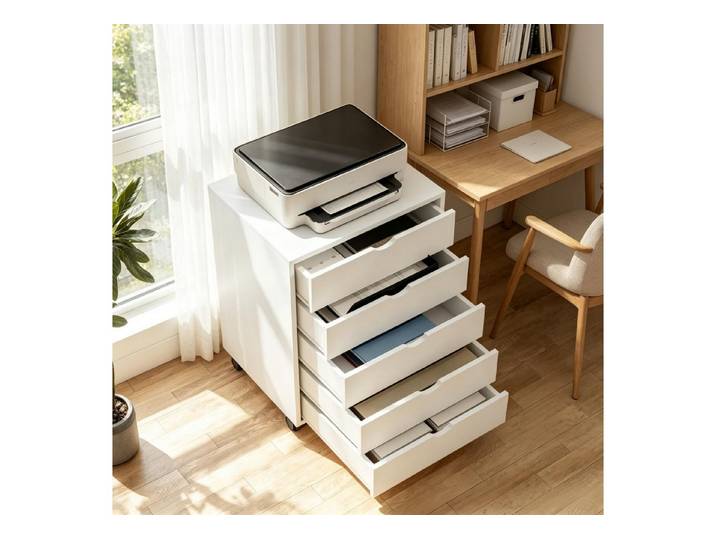
Fine Life Pro Aktenschrank Mobiler Büro-Rollcontainer 5 Schubladen, Rollen, Dokumente/BüromaterialFine Life Pro Aktenschrank Mobiler Büro-Rollcontainer 5 Schubladen, Rollen, Dokumente/Büromaterial. Diese Schubladen-Rollbox mit 5 Schubladen erleichtert die Aufbewahrung Ihrer Dokumente: Jede Schublade nimmt A3-Blätter ohne Falten auf, wodurch ihre211,00 €*Versand: 0,00 €Sichere Weiterleitung zum Anbieter
-
Relaxdays Stehsammler Bambus, A4, Zeitschriften & Dokumente, Büro, Schreibtisch, Stehordner, HBT: 30x10x26,5 cm, naturOft türmen sich auf dem Schreibtisch vor lauter Arbeit die Papierberge und man versinkt schnell im Chaos. Sorgen Sie deshalb in Zukunft mit diesem Sammelordner für Ordnung auf Ihrem Arbeitsplatz und verstauen Sie Hefte, Zeitschriften und Dokumente...22,99 €*Versand: 0,00 €Sichere Weiterleitung zum Anbieter

-
Wie erstellt man fortlaufend Hyperlinks?
Um fortlaufend Hyperlinks zu erstellen, musst du den Text markieren, den du verlinken möchtest, und dann die entsprechende Tastenkombination verwenden oder den entsprechenden Befehl in deinem Textverarbeitungsprogramm auswählen. Anschließend gibst du die URL ein, zu der der Link führen soll. Der Text wird dann automatisch in einen Hyperlink umgewandelt, der beim Anklicken zur angegebenen URL führt. **
-
Welches Programm öffnet Hyperlinks in Word?
Standardmäßig öffnet Microsoft Word Hyperlinks in einem Webbrowser, der auf dem Computer des Benutzers installiert ist. Wenn kein Webbrowser installiert ist, kann Word den Benutzer auffordern, einen Webbrowser auszuwählen oder einen herunterzuladen, um den Hyperlink zu öffnen. **
-
Warum sind die Hyperlinks nicht anklickbar?
Es tut mir leid, aber als Text-basiertes KI-Modell kann ich keine Hyperlinks erstellen oder anklickbar machen. Meine Antworten basieren ausschließlich auf vorherigem Text und generierten Informationen. **
-
Wie entferne ich Hyperlinks aus Excel?
Um Hyperlinks aus Excel zu entfernen, klicken Sie auf die Zelle mit dem Hyperlink. Klicken Sie dann mit der rechten Maustaste auf die Zelle und wählen Sie "Hyperlink entfernen" aus dem Dropdown-Menü. Eine andere Möglichkeit besteht darin, die Tastenkombination "Strg + K" zu drücken, um das Hyperlink-Fenster zu öffnen, und dann auf "Entfernen" zu klicken. Sie können auch eine Formel verwenden, um den Hyperlink zu entfernen, indem Sie die Funktion "HYPERLINK" mit leeren Anführungszeichen als Argument verwenden. Schließlich können Sie auch die Funktion "Suchen und Ersetzen" verwenden, um alle Hyperlinks in einem Arbeitsblatt auf einmal zu entfernen. **

Wie finde ich Hyperlinks in Excel?
Um Hyperlinks in Excel zu finden, kannst du die Funktion "Suchen und Ersetzen" verwenden. Gehe dazu auf die Registerkarte "Start" und klicke auf "Suchen & Auswählen" und dann auf "Suchen". Gib in das Suchfeld "http://" oder "https://" ein, um nach Hyperlinks zu suchen. Alternativ kannst du auch die Tastenkombination Strg + F verwenden, um das Suchfeld zu öffnen und nach Hyperlinks zu suchen. Eine weitere Möglichkeit ist es, die Spalte oder Zeile mit den Hyperlinks zu markieren und dann auf die Schaltfläche "Hyperlinks entfernen" in der Registerkarte "Einfügen" zu klicken, um alle Hyperlinks auf einmal zu finden. **
Wie mache ich Hyperlinks in Word?
Um Hyperlinks in Word zu erstellen, markiere den Text oder das Objekt, das du verlinken möchtest. Klicke dann auf die Registerkarte "Einfügen" in der oberen Menüleiste. Wähle dort die Option "Hyperlink" aus. Es öffnet sich ein Fenster, in dem du die URL oder den Dateipfad des Ziels eingeben kannst. Bestätige deine Eingabe mit einem Klick auf "OK". Der markierte Text oder das Objekt wird nun als Hyperlink formatiert und führt beim Klicken zum Ziel. **
Top-Angebote
Produkte zum Begriff Hyperlinks:
-
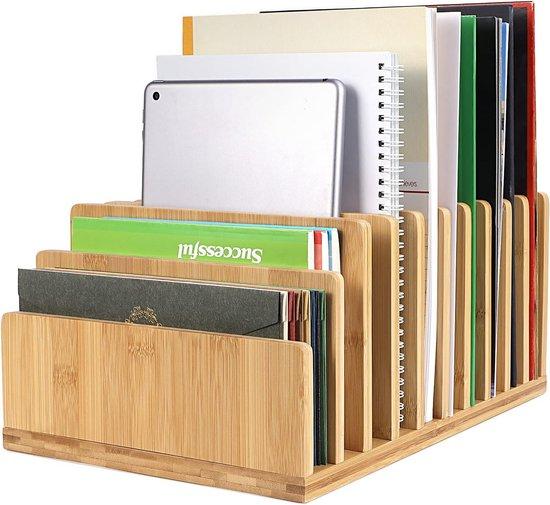
Büro-Ablage für Briefe und Dokumente mit 10 Fächern für Dokumente und ZubehörOptimieren Sie Ihren Arbeitsplatz mit diesem stilvollen Schreibtischorganizer! Dieser Organizer hat die Maße 24,9 x 15 x 16,5 cm und besteht aus hochwertigem, natürlichem Bambus. Er hilft Ihnen, einen aufgeräumten Schreibtisch zu erhalten, indem er mehrere Fächer zur Aufbewahrung von Post, Briefen und Dokumenten bietet. Das offene Design auf beiden Seiten ermöglicht die einfache Aufbewahrung von Dokumenten unterschiedlicher Größe und bietet sogar Platz zum Aufladen elektronischer Geräte. Darüber hinaus können Sie die Anordnung der Fächer an Ihre Bedürfnisse anpassen, um den Stauraum optimal zu nutzen. Für eine längere Lebensdauer reinigen Sie den Organizer regelmäßig mit Mineralöl. Unser ausgezeichneter steht Ihnen bei Fragen gerne zur Verfügung!465,11 €*Versand: 0,00 €Sichere Weiterleitung zum Anbieter
-
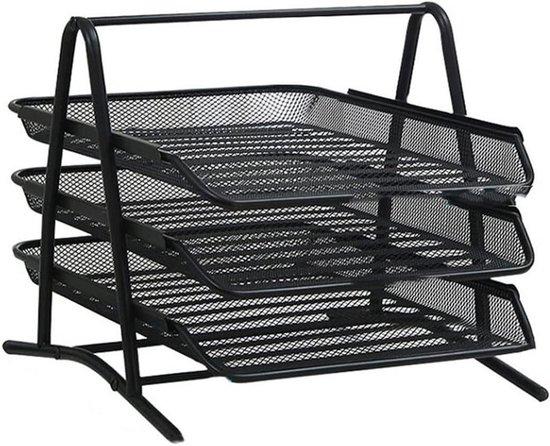
Dateiregale Schreibtisch - Dokumente - Büro Organisieren - Drei Schubladen - Briefformat - SchwarzHalten Sie Ihren Arbeitsplatz ordentlich mit diesen praktischen Datei-Racks. Verabschiede dich von chaotischen Schreibtischen und verlorenen Dokumenten. Dieser Veranstalter bietet eine strukturierte Lösung für alle Ihre Bürobedarfe, so dass Sie effizienter arbeiten und mehr Überblick haben. Dieser Schreibtisch-Organisator ist ideal für Zuhause, Büro oder andere Arbeitsplätze. Stellen Sie es auf Ihren Schreibtisch, um Dokumente, Briefe, Notizblöcke und andere Bürogegenstände organisiert zu halten. Die drei Schubladen bieten ausreichend Platz für die Sortierung und Lagerung Ihrer wichtigsten Papiere, so dass Sie immer schnell finden können, was Sie brauchen. Das Metall-Netzdesign sorgt für Langlebigkeit und einen modernen Look. Mit seinem praktischen Layout und der eleganten, schwarzen Oberfläche ist dieses Dateiregal eine stilvolle und funktionale Ergänzung zu jedem Schreibtisch. Optimieren Sie Ihren Arbeitsplatz und erleben Sie die Bequemlichkeit einer organisierten Umgebung. Sie heute332,03 €*Versand: 0,00 €Sichere Weiterleitung zum Anbieter
-
Effizienter Büro-Organizer: Schreibtisch Briefsortierer & Lagerregal für Dokumente - black✅ Effiziente Ordnung – Reduziert Unordnung und steigert die Produktivität am Arbeitsplatz. ✅ Komfortable Nutzung – Bietet einfachen Zugang zu Post und Dokumenten, sorgt für einen stressfreien Arbeitsbereich. ✅ Robuste Qualität – Hergestellt aus langlebigem Metall für zuverlässige Stabilität und sicheren Halt Ihrer Korrespondenz.18,90 €*Versand: 5,90 €Sichere Weiterleitung zum Anbieter
-
Wie entferne ich Hyperlinks?
Um Hyperlinks zu entfernen, kannst du den Link markieren und die Tastenkombination "Strg" + "K" drücken, um das Hyperlink-Menü zu öffnen. Dort kannst du auf die Option "Link entfernen" klicken. Eine andere Möglichkeit ist es, den Link zu markieren und die Tastenkombination "Strg" + "Shift" + "K" zu drücken. Alternativ kannst du auch den Link markieren und einfach die Taste "Entf" auf deiner Tastatur drücken. Es ist auch möglich, den Text des Links zu markieren und dann die Option "Link entfernen" im Menü oder in der Symbolleiste deines Textverarbeitungsprogramms auszuwählen. **
-
Wie kann ich Hyperlinks entfernen?
Um Hyperlinks zu entfernen, kannst du den Link markieren und dann die Tastenkombination "Strg" + "K" drücken, um das Hyperlink-Menü aufzurufen. Dort kannst du den Link löschen oder einfach den Text ohne Link stehen lassen. Alternativ kannst du auch den Link markieren und die Schaltfläche "Link entfernen" in der Symbolleiste des Textverarbeitungsprogramms verwenden. Eine weitere Möglichkeit ist es, den Link zu markieren und die Tastenkombination "Strg" + "Shift" + "F9" zu drücken, um den Link zu entfernen und den reinen Text beizubehalten. Wenn du in einem HTML-Dokument arbeitest, kannst du den Link-Tag manuell entfernen, um den Hyperlink zu löschen. **
-
Wie erstellt man fortlaufend Hyperlinks?
Um fortlaufend Hyperlinks zu erstellen, musst du den Text markieren, den du verlinken möchtest, und dann die entsprechende Tastenkombination verwenden oder den entsprechenden Befehl in deinem Textverarbeitungsprogramm auswählen. Anschließend gibst du die URL ein, zu der der Link führen soll. Der Text wird dann automatisch in einen Hyperlink umgewandelt, der beim Anklicken zur angegebenen URL führt. **
-
Welches Programm öffnet Hyperlinks in Word?
Standardmäßig öffnet Microsoft Word Hyperlinks in einem Webbrowser, der auf dem Computer des Benutzers installiert ist. Wenn kein Webbrowser installiert ist, kann Word den Benutzer auffordern, einen Webbrowser auszuwählen oder einen herunterzuladen, um den Hyperlink zu öffnen. **
Ähnliche Suchbegriffe für Hyperlinks
-
Fine Life Pro Aktenschrank Mobiler Büro-Rollcontainer 5 Schubladen, Rollen, Dokumente/BüromaterialFine Life Pro Aktenschrank Mobiler Büro-Rollcontainer 5 Schubladen, Rollen, Dokumente/Büromaterial. Diese Schubladen-Rollbox mit 5 Schubladen erleichtert die Aufbewahrung Ihrer Dokumente: Jede Schublade nimmt A3-Blätter ohne Falten auf, wodurch ihre211,00 €*Versand: 0,00 €Sichere Weiterleitung zum Anbieter
-
Relaxdays Stehsammler Bambus, A4, Zeitschriften & Dokumente, Büro, Schreibtisch, Stehordner, HBT: 30x10x26,5 cm, naturOft türmen sich auf dem Schreibtisch vor lauter Arbeit die Papierberge und man versinkt schnell im Chaos. Sorgen Sie deshalb in Zukunft mit diesem Sammelordner für Ordnung auf Ihrem Arbeitsplatz und verstauen Sie Hefte, Zeitschriften und Dokumente...22,99 €*Versand: 0,00 €Sichere Weiterleitung zum Anbieter
-
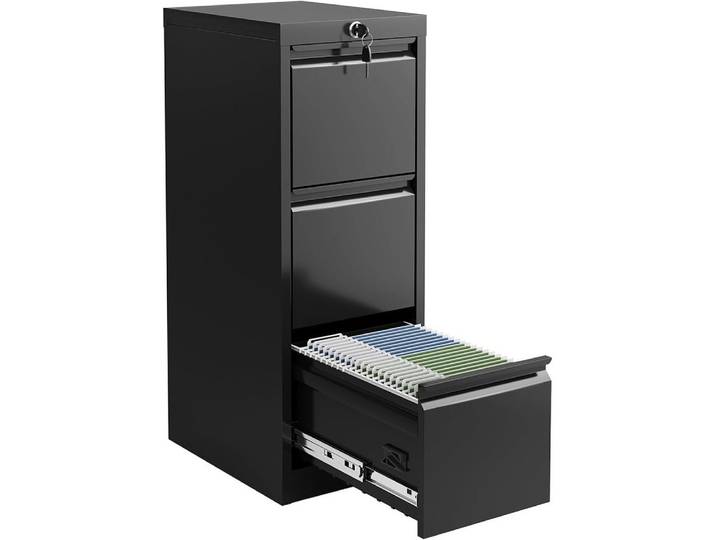
GarveeMore Aktenschrank Vertikaler Metall Aktenschrank mit 3Schubladen und Schloss,103x45x38CM für Dokumente im Format Letter/Legal/A4/F4,Stauraum-Organizer Stahl<p>Der <strong>GarveeMore Aktenschrank</strong> ist die ideale Lösung für die sichere und ordentliche Aufbewahrung Deiner Dokumente. Mit seinen kompakten Maßen von <strong>Breite: 103 cm, Tiefe: 45 cm, Höhe: 38 cm</strong> bietet dieser vertikale <st135,99 €*Versand: 0,00 €Sichere Weiterleitung zum Anbieter
-
VEVOR Aktenschrank Schubladenschrank mit 3 Stoffschubladen, Rollcontainer mit 2 offenen Regalen, Aufbewahrungsschrank Lagerschrank für Schreibwaren Drucker Dokumente Letter A4 Legal Format (Braun)VEVOR Aktenschrank Schubladenschrank mit 3 Stoffschubladen, Rollcontainer mit 2 offenen Regalen, Aufbewahrungsschrank Lagerschrank für Schreibwaren Drucker Dokumente Letter A4 Legal Format (Braun) Multifunktionaler Aktenschrank aus Metall Geräumiger Stauraum Große Schubladen Stabile Struktur Durchdachte Details Hochwertige Details Verstellbare Aufhängestangen: /, Haken: /, Nettogewicht: 24,91 lbs / 11,3 kg, Leistung: /, Steckdosenleiste Typ: /, Gesamtgewichtskapazität: 66 lbs / 29,94 kg, Kippschutzzubehör: /, Anzahl der Schubladen: 3 Schubladen, 2 Fächer, Hauptmaterial: Eisen + Holz + Schubladen aus Vliesstoff, Farbe: Braun + Hellbraun,Artikelmodellnummer: C250029G-01, Produktabmessungen: 29,53 x 15,75 x 26,77 Zoll / 75 x 40 x 68 cm, Sperren: /56,04 €*Versand: 0,00 €Sichere Weiterleitung zum Anbieter
-
Warum sind die Hyperlinks nicht anklickbar?
Es tut mir leid, aber als Text-basiertes KI-Modell kann ich keine Hyperlinks erstellen oder anklickbar machen. Meine Antworten basieren ausschließlich auf vorherigem Text und generierten Informationen. **
-
Wie entferne ich Hyperlinks aus Excel?
Um Hyperlinks aus Excel zu entfernen, klicken Sie auf die Zelle mit dem Hyperlink. Klicken Sie dann mit der rechten Maustaste auf die Zelle und wählen Sie "Hyperlink entfernen" aus dem Dropdown-Menü. Eine andere Möglichkeit besteht darin, die Tastenkombination "Strg + K" zu drücken, um das Hyperlink-Fenster zu öffnen, und dann auf "Entfernen" zu klicken. Sie können auch eine Formel verwenden, um den Hyperlink zu entfernen, indem Sie die Funktion "HYPERLINK" mit leeren Anführungszeichen als Argument verwenden. Schließlich können Sie auch die Funktion "Suchen und Ersetzen" verwenden, um alle Hyperlinks in einem Arbeitsblatt auf einmal zu entfernen. **
-
Wie finde ich Hyperlinks in Excel?
Um Hyperlinks in Excel zu finden, kannst du die Funktion "Suchen und Ersetzen" verwenden. Gehe dazu auf die Registerkarte "Start" und klicke auf "Suchen & Auswählen" und dann auf "Suchen". Gib in das Suchfeld "http://" oder "https://" ein, um nach Hyperlinks zu suchen. Alternativ kannst du auch die Tastenkombination Strg + F verwenden, um das Suchfeld zu öffnen und nach Hyperlinks zu suchen. Eine weitere Möglichkeit ist es, die Spalte oder Zeile mit den Hyperlinks zu markieren und dann auf die Schaltfläche "Hyperlinks entfernen" in der Registerkarte "Einfügen" zu klicken, um alle Hyperlinks auf einmal zu finden. **
-
Wie mache ich Hyperlinks in Word?
Um Hyperlinks in Word zu erstellen, markiere den Text oder das Objekt, das du verlinken möchtest. Klicke dann auf die Registerkarte "Einfügen" in der oberen Menüleiste. Wähle dort die Option "Hyperlink" aus. Es öffnet sich ein Fenster, in dem du die URL oder den Dateipfad des Ziels eingeben kannst. Bestätige deine Eingabe mit einem Klick auf "OK". Der markierte Text oder das Objekt wird nun als Hyperlink formatiert und führt beim Klicken zum Ziel. **
* Alle Preise verstehen sich inklusive der gesetzlichen Mehrwertsteuer und ggf. zuzüglich Versandkosten. Die Angebotsinformationen basieren auf den Angaben des jeweiligen Shops und werden über automatisierte Prozesse aktualisiert. Eine Aktualisierung in Echtzeit findet nicht statt, so dass es im Einzelfall zu Abweichungen kommen kann. ** Hinweis: Teile dieses Inhalts wurden von KI erstellt.